
Android et iPhone ne s’installent pas de la même manière. Sur Android, un fichier APK se télécharge puis s’ouvre directement sur le téléphone. Sur iPhone, ce même fichier ne s’installe pas, car iOS utilise un format différent. Concrètement, pour obtenir l’APK, le préparer, l’installer et accéder à votre compte, quelques décisions simples évitent les blocages courants et vous gardent le contrôle de votre appareil. Aucune méthode miracle n’existe, et il reste prudent de suivre les consignes de l’éditeur.
1xBet APK : à quoi s’attendre sur Android
L’APK est le format d’installation des applications Android. Il contient les fichiers nécessaires pour que l’application fonctionne sur le téléphone. Une fois installé, l’utilisateur ouvre l’application comme n’importe quelle autre. Le compte existant reste accessible depuis l’application si les identifiants sont corrects. L’installation ne crée pas automatiquement un nouveau compte : elle donne un accès local à l’application.
Les réglages du téléphone déterminent si l’installation est possible. Android autorise par défaut les applications provenant de sources vérifiées, mais pas les fichiers APK téléchargés en dehors. Il faut donc ajuster une autorisation temporaire pour le navigateur ou le gestionnaire de fichiers qui ouvre le fichier. Cette autorisation peut être retirée après l’installation. Le système peut aussi afficher des messages d’avertissement ; ils ne signifient pas forcément que le fichier est dangereux, mais ils demandent une vérification.
Télécharger l’APK 1xBet
Le téléchargement commence par le choix d’une source. Un fichier APK ne doit pas venir d’une page aléatoire. Cherchez une source contrôlée, qui indique clairement le nom de l’application, le type de fichier et la procédure. Un site en HTTPS ne garantit pas à lui seul que le fichier est authentique. Le cadenas signifie que la connexion est chiffrée, pas que le contenu est sûr. Il faut donc croiser plusieurs indices : présentation cohérente, absence de publicités intrusives, instructions claires.
Avant de lancer le téléchargement, vérifiez l’espace disponible. Le fichier APK occupe une place temporaire, puis l’installation ajoute d’autres données. Un manque d’espace peut interrompre le téléchargement ou provoquer une erreur à l’ouverture. Si le stockage est presque plein, supprimez les fichiers inutiles ou déplacez des photos vers une carte mémoire. Pour comprendre les besoins de base, gardez en tête qu’un espace de stockage suffisant est nécessaire pour le téléchargement et l’installation. Une fois le fichier téléchargé, ne l’ouvrez pas immédiatement : prenez le temps de vérifier son nom et son extension.
Le fichier doit porter l’extension .apk. Si le navigateur propose un fichier .zip ou .bin, ce n’est pas le bon format. Renommer un fichier ne le transforme pas en APK valide. Dans ce cas, supprimez-le et reprenez le téléchargement depuis la source. Pour installer 1xbet, utilisez une page qui décrit la procédure et non un bouton isolé. Si le téléchargement échoue, vérifiez la connexion internet et l’espace disponible avant de réessayer.
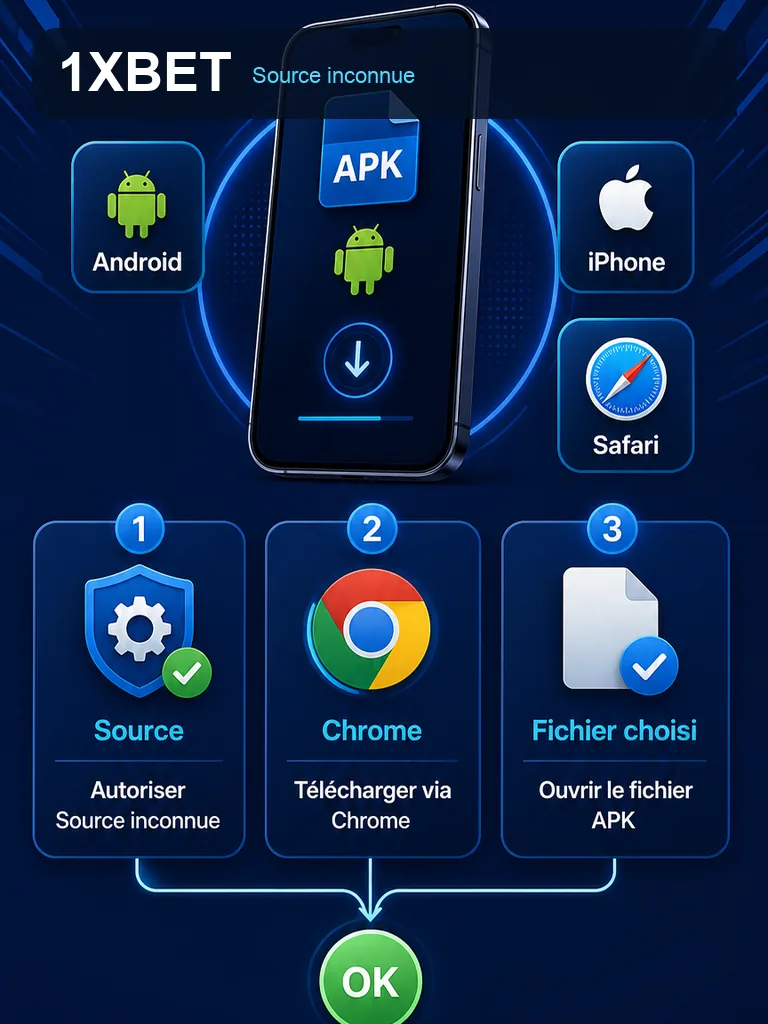
Installer l’APK sur Android
L’installation se fait en plusieurs étapes. Android demande d’abord l’autorisation d’installer des applications inconnues pour l’application qui ouvre le fichier. Cette autorisation est temporaire et limitée à cette application. Elle ne rend pas tout le téléphone vulnérable. Après l’installation, il est recommandé de la désactiver pour retrouver un réglage plus strict.
- Ouvrez le fichier APK depuis le gestionnaire de fichiers ou la notification de téléchargement.
- Si Android affiche un message de sécurité, lisez-le et choisissez l’option qui permet de continuer sans désactiver Play Protect.
- Accordez l’autorisation temporaire à l’application qui ouvre le fichier, si elle est demandée.
- Attendez la fin de l’analyse du fichier par le système.
- Appuyez sur Installer et laissez la progression se terminer.
- À la fin, désactivez l’autorisation temporaire dans les réglages Android.
Si l’installation est bloquée, le message peut venir de Play Protect. Ne contournez jamais une alerte de logiciel dangereux. Désactivez plutôt l’analyse, mais seulement si vous êtes certain de la source. Dans le doute, supprimez le fichier et cherchez une autre source. Un APK modifié peut contenir du code indésirable. La prudence consiste à ne pas ignorer les avertissements du système.
Un conflit de signature peut aussi bloquer la mise à jour. Cela arrive lorsqu’une version installée précédemment a été signée par une autre source. Dans ce cas, ne désinstallez pas immédiatement l’application. Conservez d’abord la possibilité de récupérer votre compte. Notez vos identifiants, vérifiez l’adresse e-mail associée et assurez-vous de pouvoir vous reconnecter. Une désinstallation peut effacer les données locales, mais pas le compte en ligne. Si vous désinstallez, vous devrez réinstaller une version compatible et vous reconnecter.
Configurer et sécuriser après installation
Après l’installation, ouvrez l’application et vérifiez qu’elle se lance correctement. La première ouverture peut prendre quelques secondes. Si l’écran reste bloqué, fermez l’application et rouvrez-la. Un redémarrage du téléphone peut aussi aider. Ne confondez pas un problème de connexion au compte avec une erreur d’installation. Un identifiant incorrect, une connexion instable ou une maintenance du service produisent des messages différents.
Les permissions Android méritent un examen. Une application peut demander l’accès au stockage, aux notifications ou à d’autres fonctions. Accordez uniquement ce qui est utile. Une permission de stockage peut servir à enregistrer des captures ou des fichiers temporaires. Les notifications permettent de recevoir des alertes. Si une permission ne semble pas nécessaire, refusez-la. Vous pourrez toujours l’accorder plus tard depuis les réglages.
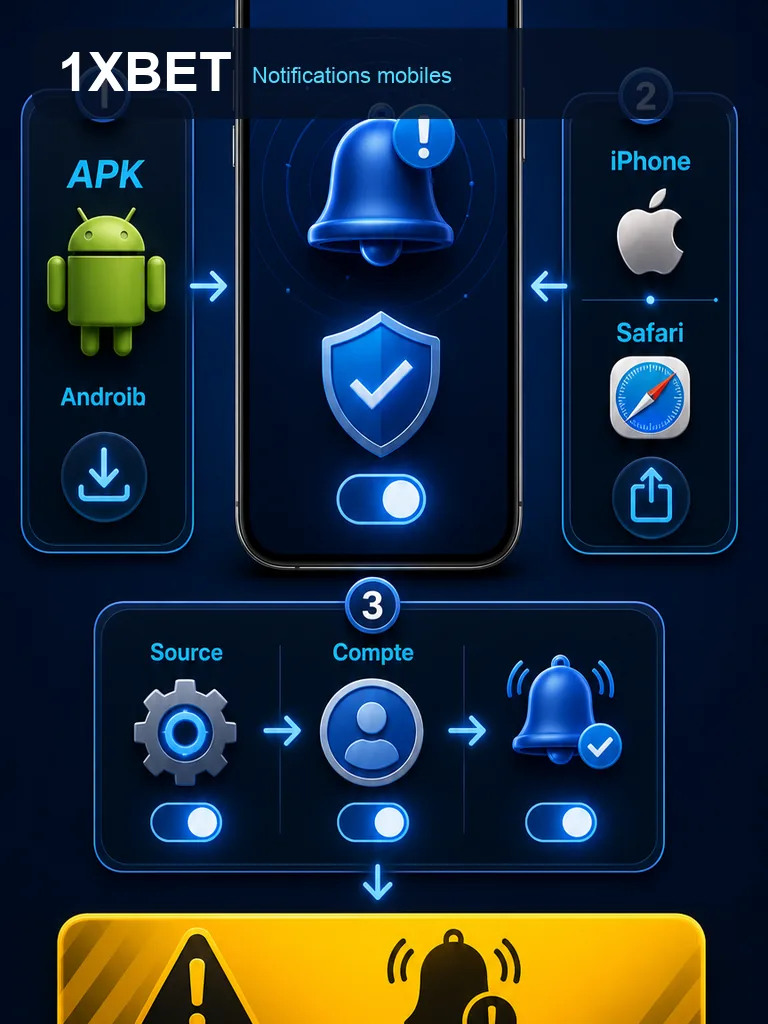
La mise à jour de l’APK suit le même principe que l’installation initiale. Téléchargez une nouvelle version depuis une source contrôlée, puis ouvrez le fichier. Android remplace l’ancienne version si la signature correspond. Si un conflit apparaît, ne forcez pas. Vérifiez que vous utilisez la même source que précédemment. Les versions trop anciennes peuvent ne plus fonctionner avec le service. Il est donc utile de garder une seule copie à jour et de supprimer les anciens fichiers APK du dossier de téléchargement.
Sur iPhone, l’APK ne s’installe pas. L’utilisateur peut consulter le site mobile dans Safari ou un autre navigateur. Une application iOS dédiée n’est pas garantie et dépend des disponibilités réelles. Ne cherchez pas à installer un fichier Android sur iOS : cela ne fonctionnera pas. Le site mobile reste une solution de consultation, mais il n’offre pas les mêmes fonctions qu’une application native.
| Plateforme | Installation | Remarques |
|---|---|---|
| Android | APK possible | Autorisation temporaire requise |
| iPhone | APK impossible | Site mobile uniquement |
| Site mobile | Aucune installation | Accès via navigateur |
Pour ouvrir l’application après installation, cherchez son icône dans le tiroir d’applications. Si elle n’apparaît pas, vérifiez que l’installation est bien terminée. Un redémarrage peut rafraîchir la liste. Ensuite, connectez-vous avec vos identifiants existants. L’application ne crée pas de compte automatiquement. Si vous n’avez pas de compte, la création se fait selon les modalités prévues par le service. Ne partagez jamais votre mot de passe et activez la vérification en deux étapes si elle est proposée.
Les erreurs d’installation les plus courantes ont des causes simples. Un fichier incomplet provient souvent d’un téléchargement interrompu. Un espace insuffisant bloque l’extraction. Une autorisation refusée empêche l’ouverture du fichier. Un conflit de signature survient lors d’une mise à jour. Le tableau suivant résume les solutions prudentes.
| Erreur | Cause probable | Action |
|---|---|---|
| Fichier non installé | Téléchargement incomplet | Retélécharger depuis la source |
| Espace insuffisant | Stockage plein | Libérer de la place |
| Application bloquée | Play Protect | Vérifier la source, ne pas contourner |
| Mise à jour refusée | Conflit de signature | Ne pas désinstaller sans sauvegarde du compte |
Après l’installation, effectuez quelques contrôles simples. Ouvrez l’application, vérifiez que la connexion au compte fonctionne et que les notifications s’affichent si vous les avez autorisées. Parcourez les réglages pour ajuster la langue et les préférences. Si vous constatez un comportement étrange, désinstallez l’application et réinstallez une version provenant d’une source contrôlée. Conservez vos identifiants en lieu sûr. Un APK installé manuellement ne bénéficie pas des mêmes vérifications automatiques que les applications du Play Store. La vigilance reste de mise.
FAQ
L’APK 1xBet fonctionne-t-il sur iPhone ?
Non. Un APK est un fichier Android et ne peut pas s’installer sur iOS. Sur iPhone, vous pouvez utiliser le site mobile dans un navigateur. Une application iOS dédiée n’est pas garantie.
Pourquoi Android bloque-t-il l’installation ?
Android bloque les applications provenant de sources inconnues par défaut. Il faut autoriser temporairement l’application qui ouvre le fichier. Ne désactivez pas Play Protect et ne contournez jamais une alerte de logiciel dangereux.
La désinstallation efface-t-elle mon compte ?
Non. Le compte est en ligne et reste accessible avec vos identifiants. La désinstallation peut effacer les données locales de l’application. Avant de désinstaller, assurez-vous de pouvoir vous reconnecter.